 QuitarFondo

Quitar Fondo
Quitar fondo online: 100 % automático y gratis
o suelta un archivo,
pega una imagen o una
Inicia sesión para usar el editor
¿No tienes imagen? Prueba con una de estas:
Al subir una imagen o una URL aceptas nuestros Términos del servicio. La imagen se envía a fal.ai para recortarla; para saber cómo tratamos tus datos, consulta la Política de privacidad.
Calidad al quitar fondo
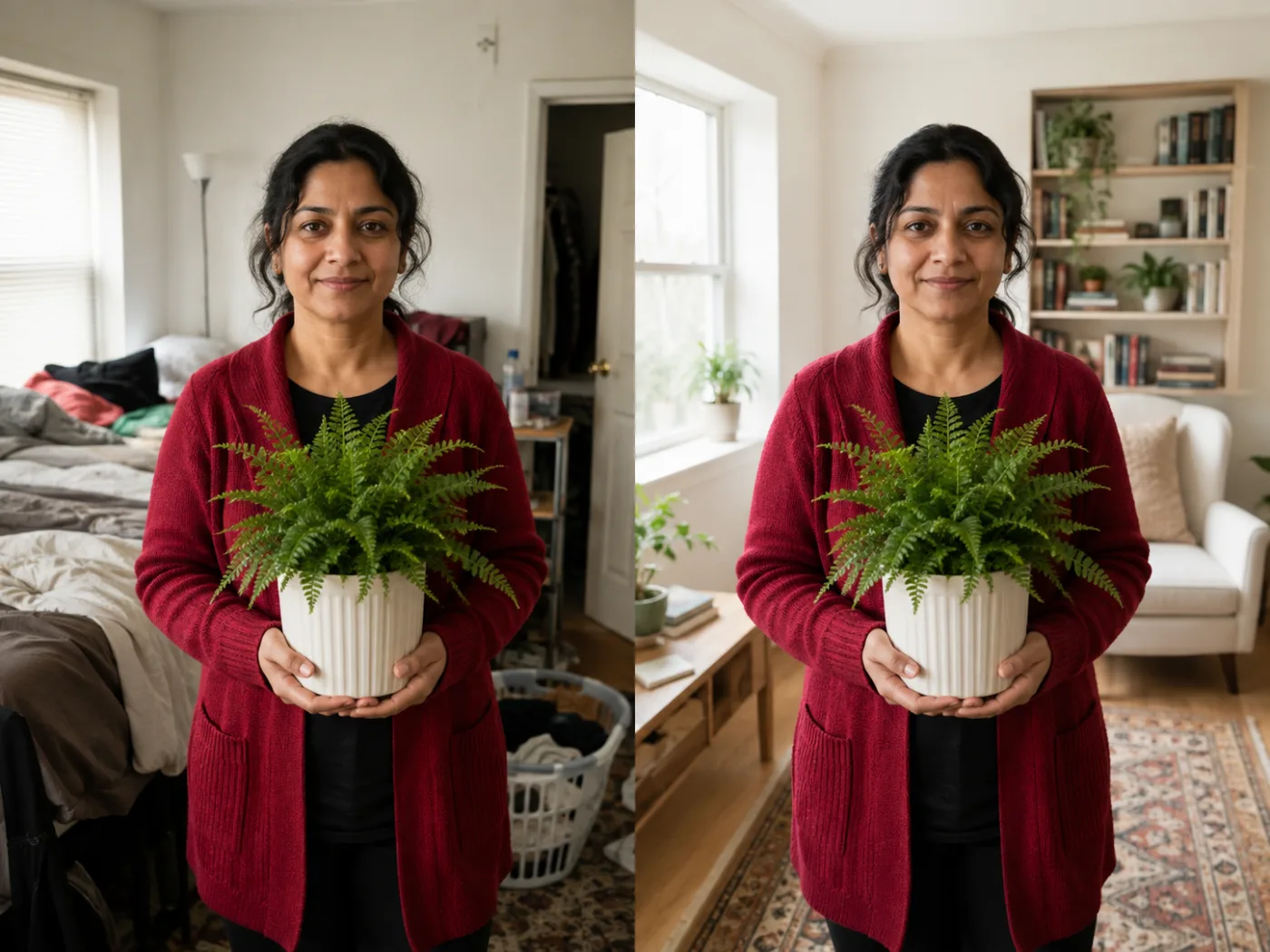
La IA detecta el sujeto y separa pelo, bordes finos y sombras del fondo. Arrastra el control para comparar el original con el recorte y comprueba cómo queda al quitar fondo antes de descargar tu PNG transparente.
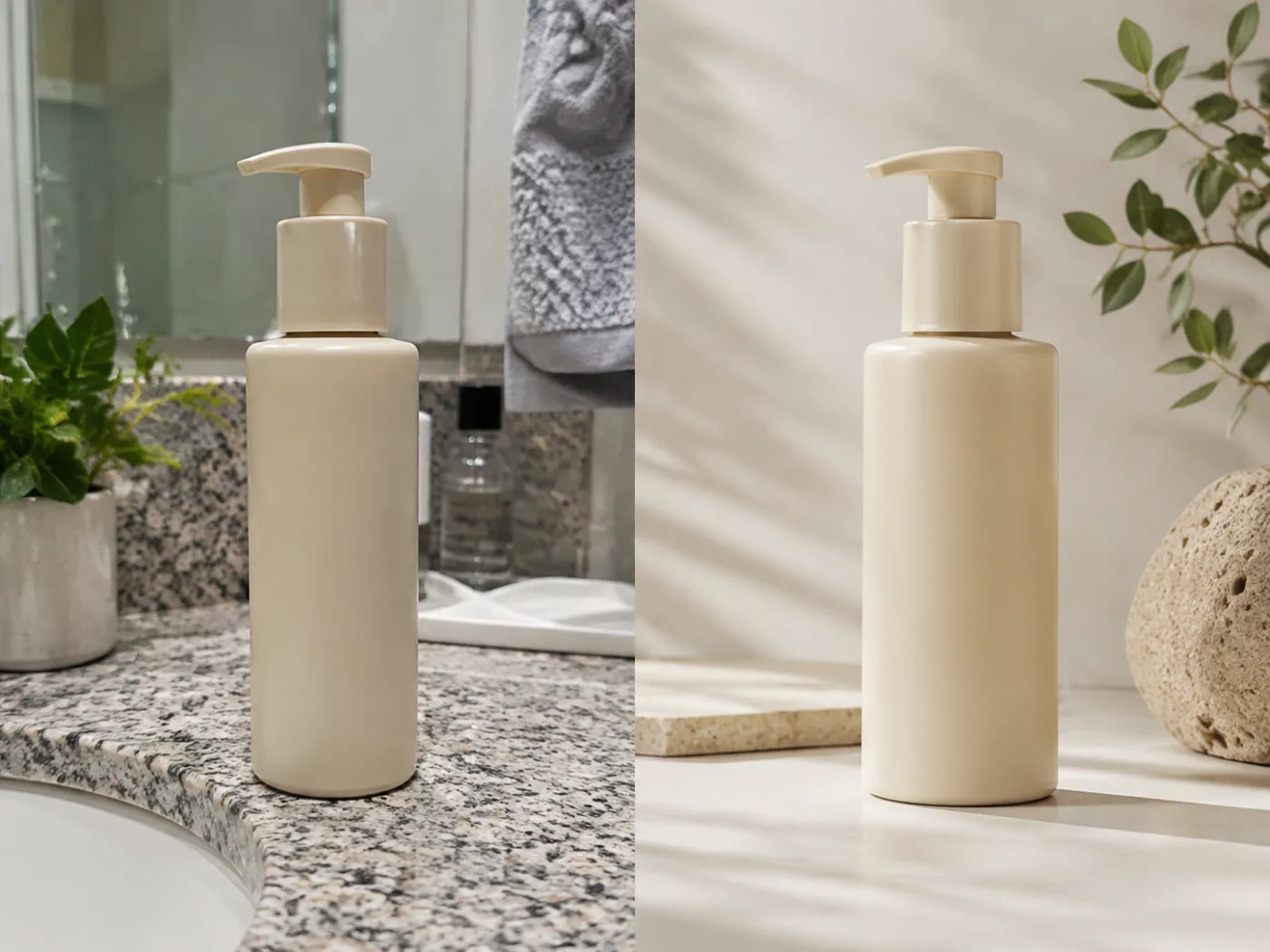
Quitar fondo de imagen y cambiar el fondo con IA, todo en uno
La tarea de quitar fondo de cualquier foto con QuitarFondo es rápida y precisa: personas, productos, animales, coches o gráficos, sin que tengas que marcar nada.
Y no termina ahí: en el mismo editor puedes cambiar el fondo por un color, una foto o un desenfoque del original, añadir una sombra suave y descargar el resultado.
Cómo quitar fondo de una imagen en 3 pasos
QuitarFondo es un eliminador de fondos online que usa IA para quitar fondo de fotos de personas, productos, animales, coches y gráficos. Está pensado para tiendas online, fotógrafos, equipos de marketing y cualquier persona que necesite eliminar el fondo o conseguir un fondo blanco sin Photoshop ni horas de recorte manual.
- 1
Sube tu imagen
Pulsa «Subir imagen», arrastra un archivo JPEG, PNG o WEBP, pégalo con Ctrl+V o pega una URL.
- 2
La IA quita el fondo
La IA detecta el sujeto para quitar fondo y deja un fondo transparente en segundos, sin que tengas que marcar nada ni elegir ajustes.
- 3
Descarga o cambia el fondo
Descarga la imagen sin fondo como PNG transparente en vista previa o HD, o pon un fondo blanco, un color, una foto o un desenfoque.
Por qué quitar fondo con QuitarFondo
Ves la imagen sin fondo junto al original antes de descargar, el coste de 1 crédito por imagen aparece antes de procesar y, si el recorte falla, el crédito vuelve a tu saldo. Las cuentas nuevas reciben 6 créditos para quitar fondo gratis, sin tarjeta.
Quitar fondo: una herramienta, usos infinitos
Pon fondo blanco a las fotos de tu tienda, a los anuncios de coches o a una foto de perfil profesional. Crea un PNG transparente para un logo, una presentación o un diseño. Sea cual sea el trabajo, QuitarFondo te ahorra tiempo y te da un resultado limpio en segundos.
Magic Brush
Retoca a mano cualquier zona del recorte: recupera un detalle o termina de eliminar el fondo que haya quedado en un borde.
Para particulares
Quitar fondo a tus fotos personales para crear una foto de perfil con fondo blanco, un sticker o un collage en segundos.
Para fotógrafos
Entrega retratos y sesiones de producto con fondo transparente o fondo blanco sin recortar a mano cada mechón de pelo.
Para marketing
Quita el fondo de tus fotos y usa imágenes sin fondo en banners, miniaturas y anuncios, listas para tu herramienta de diseño.
Para desarrolladores
Integra en tu web o app la API de QuitarFondo para eliminar el fondo de tus imágenes de forma automática.
Para comercio electrónico
Quitar fondo a todo tu catálogo y ponerle fondo blanco para Amazon, Shopify o Mercado Libre, con fichas uniformes.
Para medios
Quitar fondo a personas y objetos y conseguir imágenes sin fondo para portadas, noticias y redes sociales.
Para concesionarios
Quitar fondo a las fotos de coches y ponerles un fondo blanco o un concesionario limpio y uniforme.
Para empresas
Estandariza con fondo blanco las imágenes de todos tus equipos gracias a un proceso para quitar fondo rápido y consistente.
Potencia tu eficiencia con la eliminación automática de fondos
Con QuitarFondo, quitar fondo de una imagen y obtener un fondo transparente es rápido y sencillo.
La edición por lotes permite procesar hasta 5 imágenes a la vez, y eliminar el fondo de forma automática se integra en tu flujo de trabajo sin pasos manuales.
Y desde el navegador móvil puedes quitar fondo online estés donde estés, en cualquier momento y sin instalar nada.
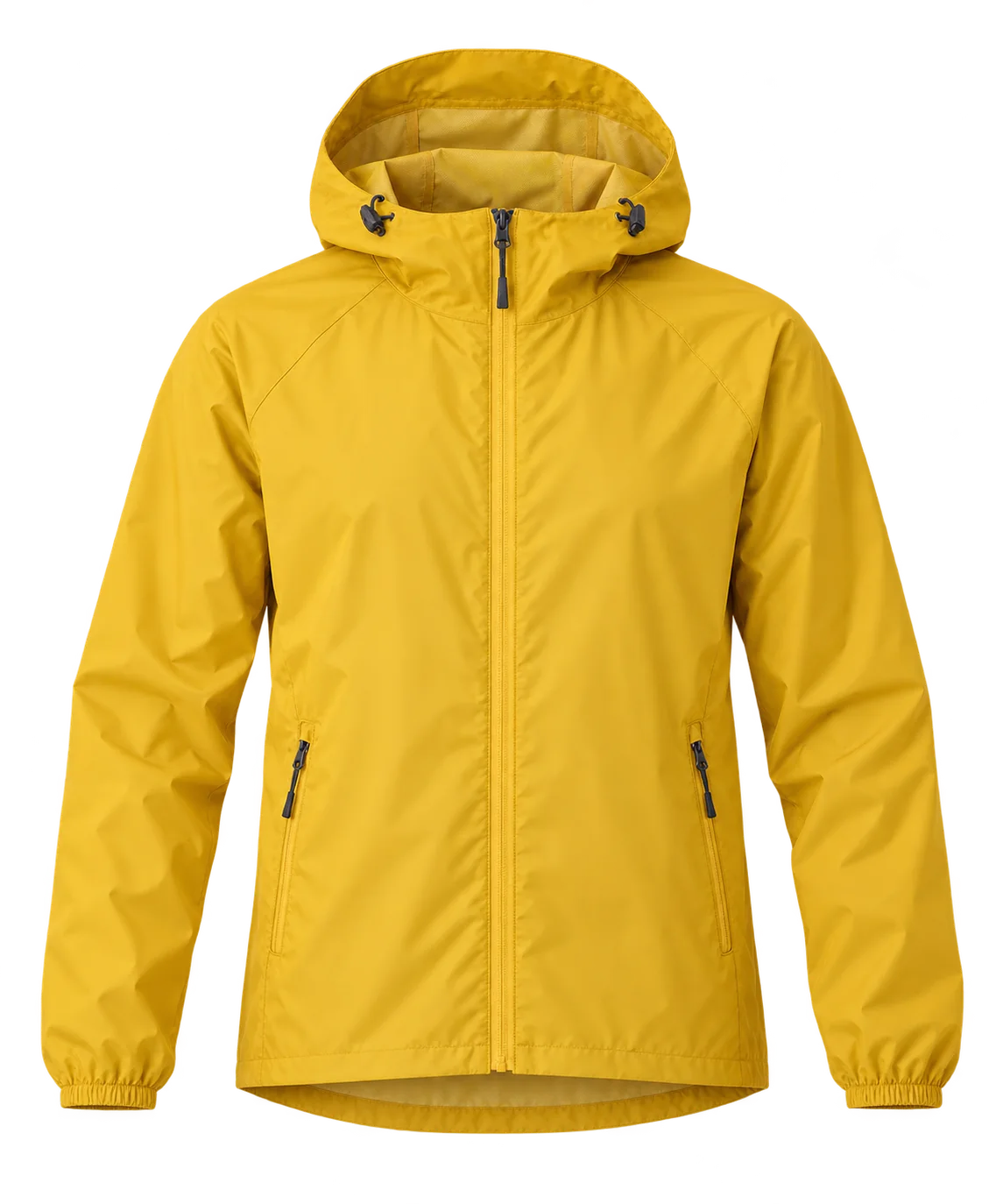
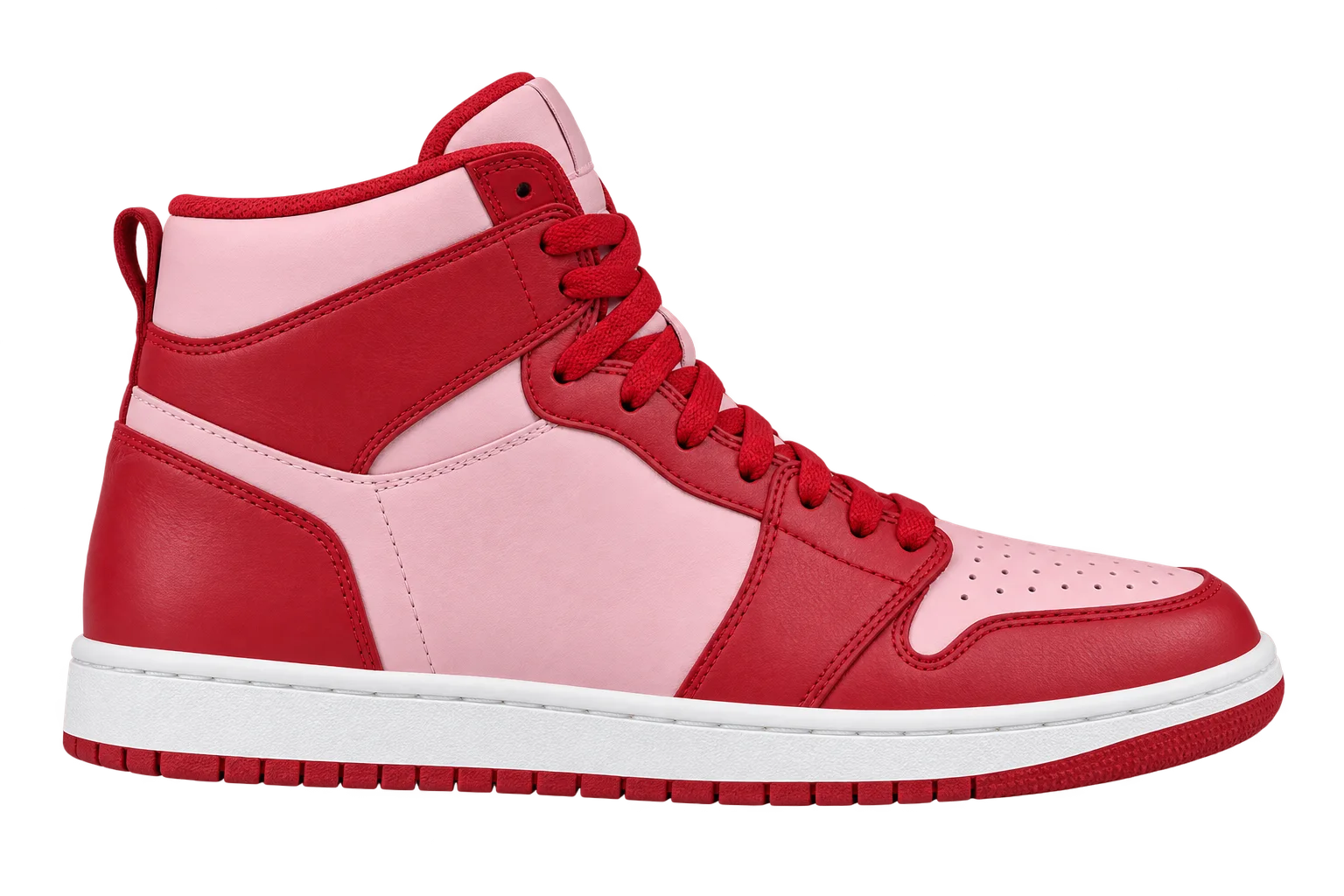
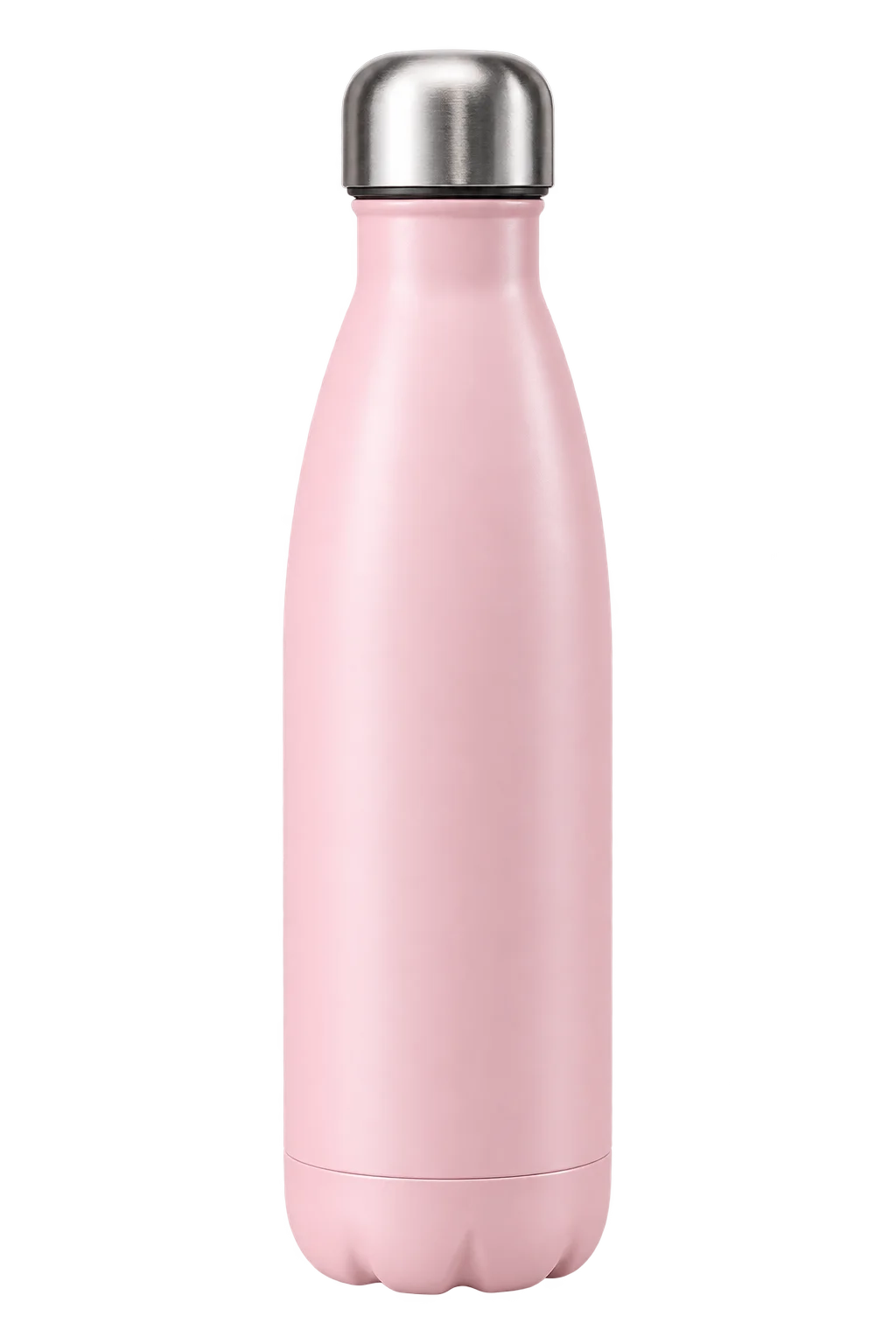
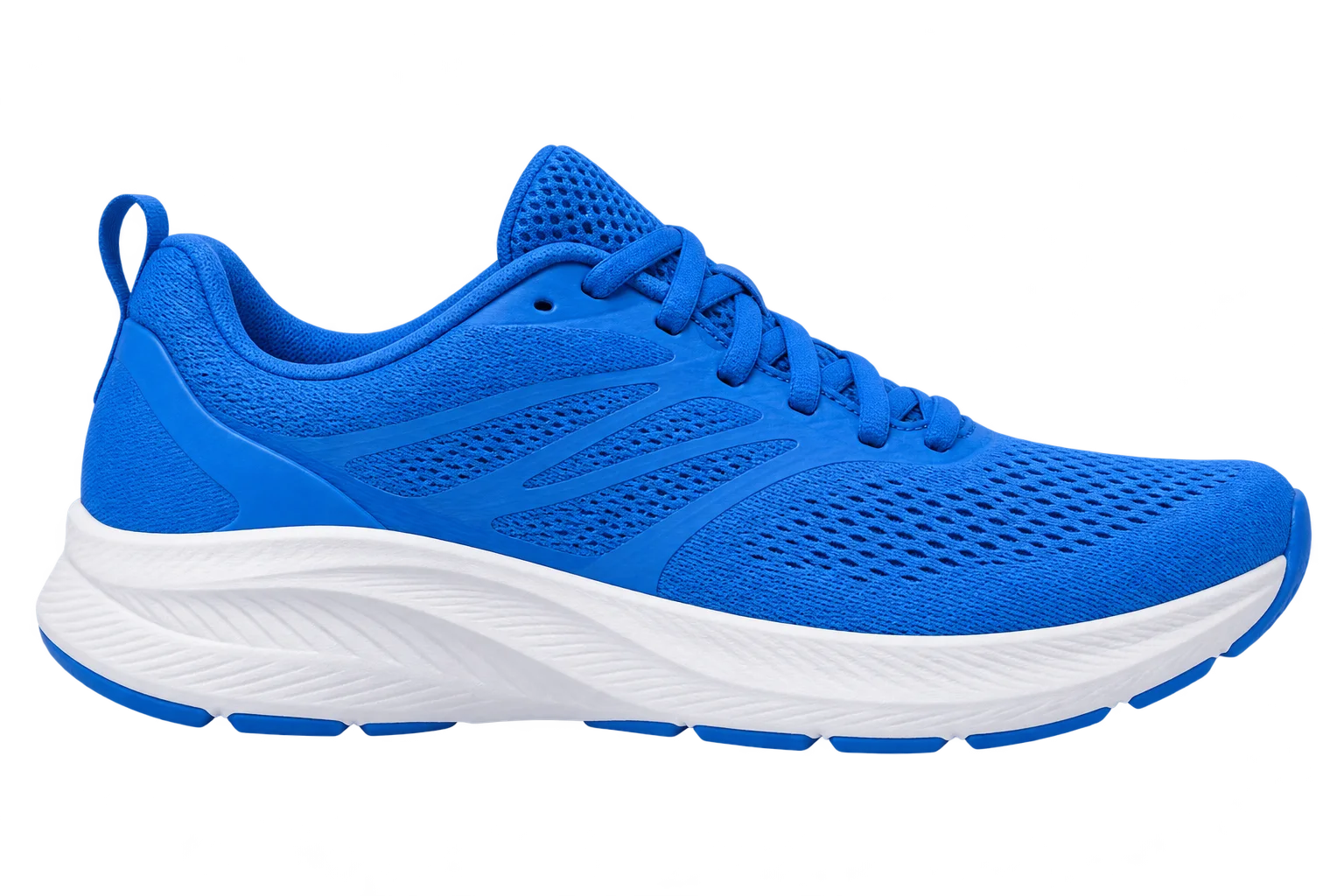

Quitar fondo en tu día a día
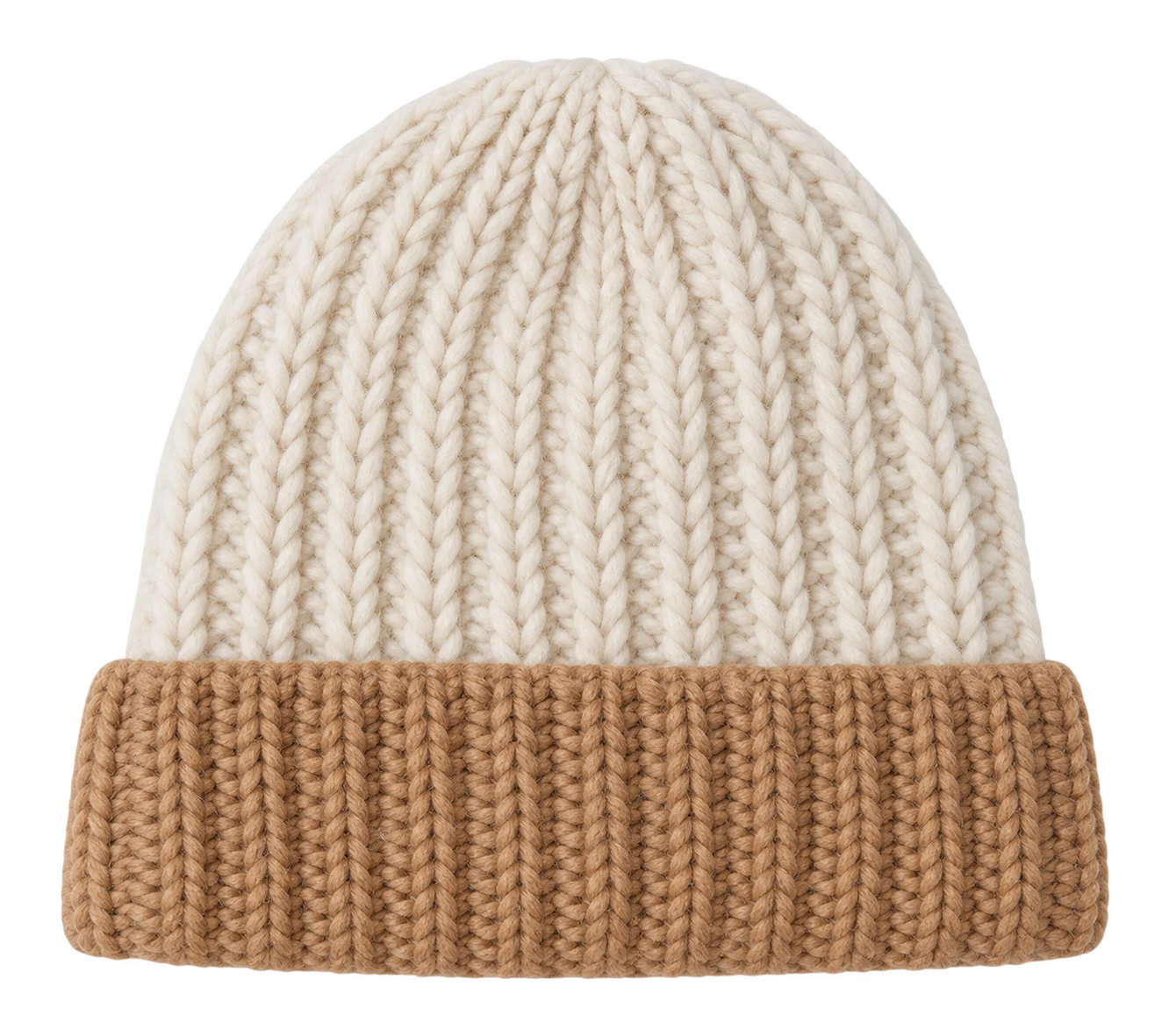
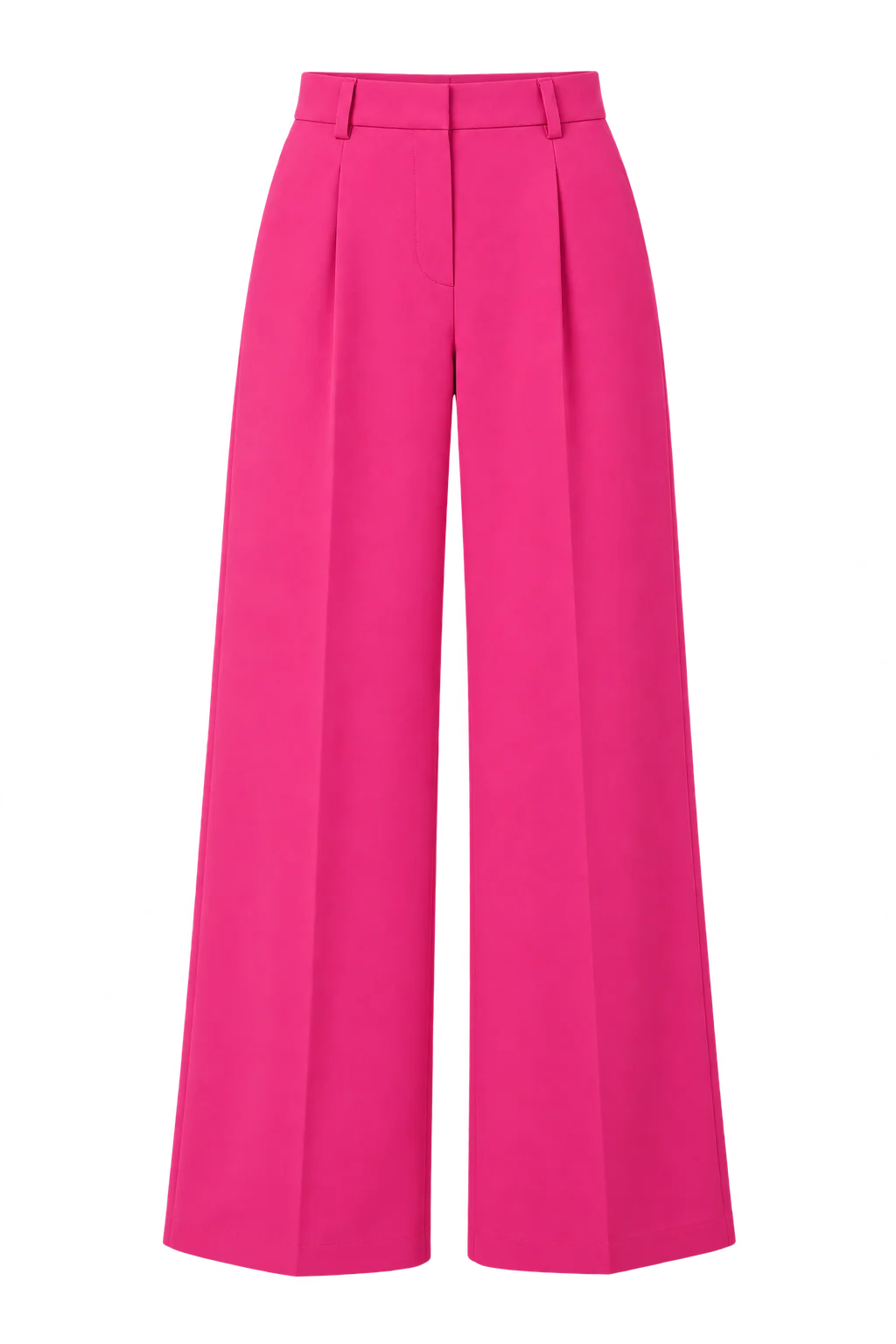
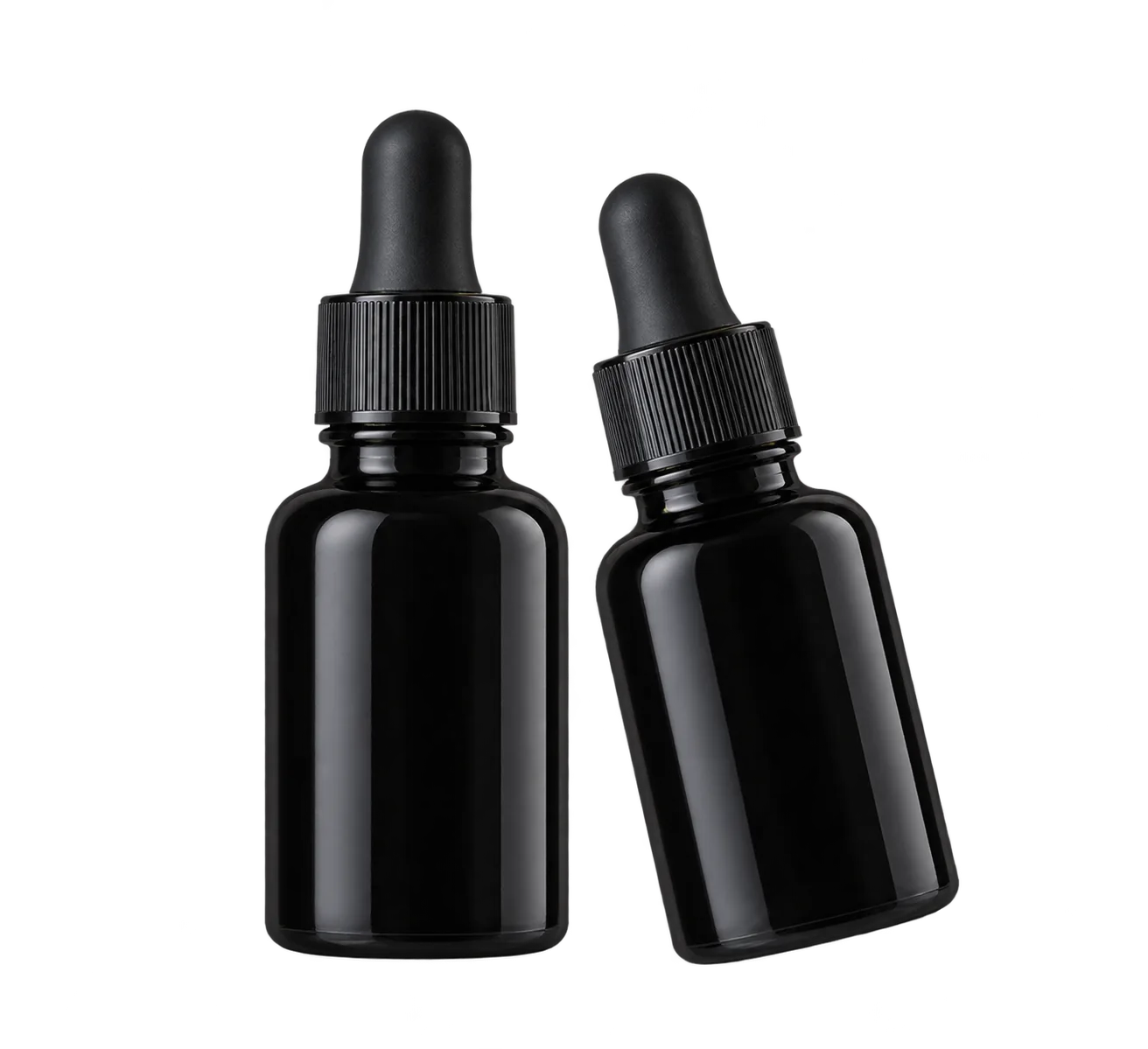
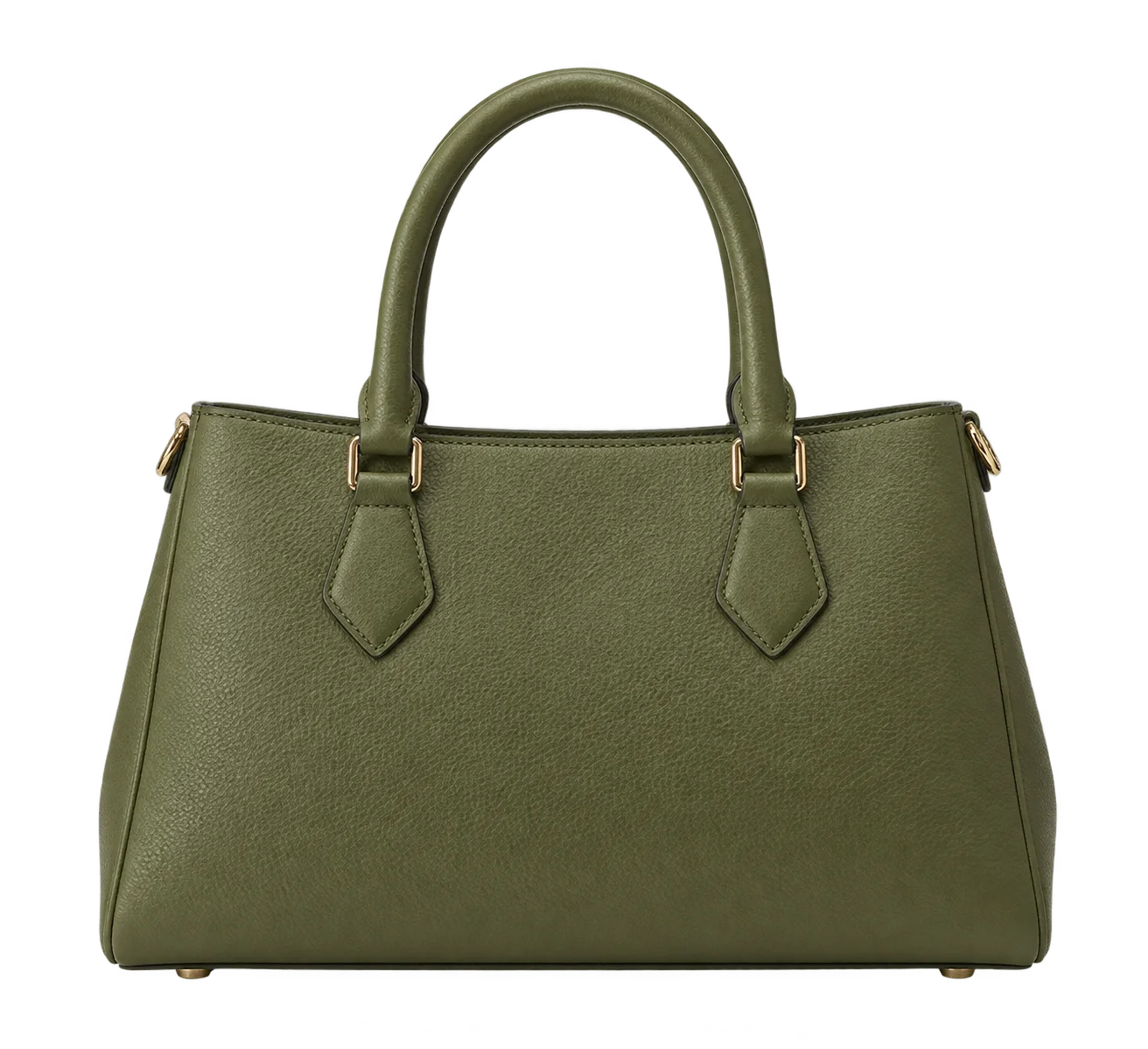
Después de quitar fondo, las fotos de producto mantienen el mismo fondo blanco en todo el catálogo, sin montar un estudio ni pasar por Photoshop.
 Vendedores de marketplace
El pelo y los bordes finos se mantienen, así que un retrato con fondo transparente sirve para una composición o un cambio de fondo sin repasos.
Fotógrafos de retratoUn PNG transparente listo para un banner, una miniatura o una presentación en segundos, en lugar de esperar al equipo de diseño.
 Equipos de contenido
Casos de uso habituales, no testimonios de clientes concretos.
Quita el fondo y dale otra vida a tu imagen
Primero usas la herramienta para quitar fondo y obtienes un fondo transparente; después puedes cambiar el fondo por uno nuevo, un color o un desenfoque y crear la imagen que necesitas para tu tienda, tus redes o una presentación.


Quitar fondo de imagen
Quitar fondo en PNG transparente para cualquier imagen.
o suelta un archivo,
pega una imagen o una
Inicia sesión para usar el editor
¿No tienes imagen? Prueba con una de estas:
Al subir una imagen o una URL aceptas nuestros Términos del servicio. La imagen se envía a fal.ai para recortarla; para saber cómo tratamos tus datos, consulta la Política de privacidad.